無料ダウンロード インターネット ページ 印刷 範囲 143798-インターネット ページ 印刷 範囲
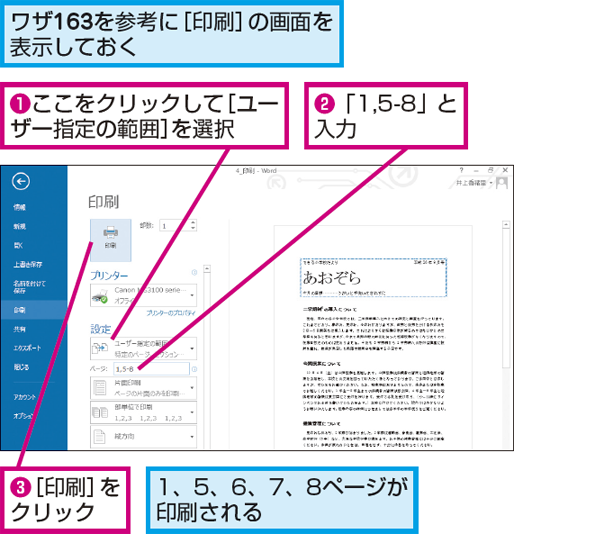
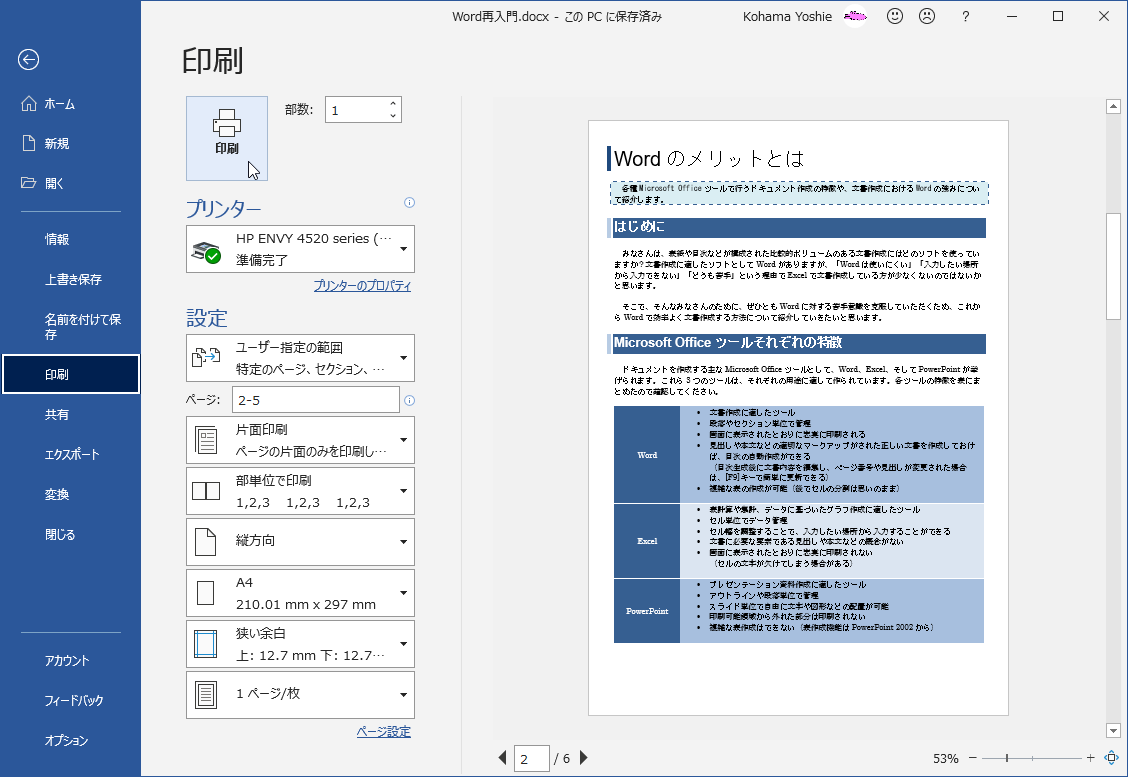
Wordでページ番号を指定して必要なページだけを印刷する方法 できるネット
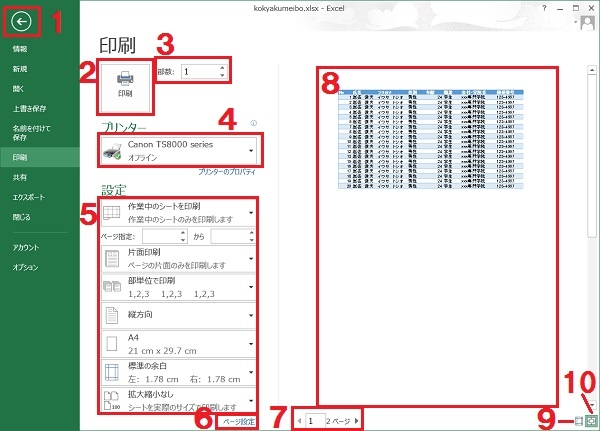
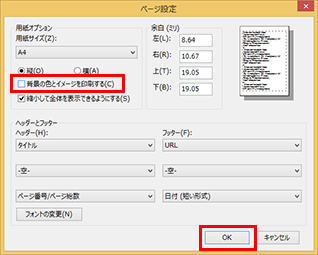
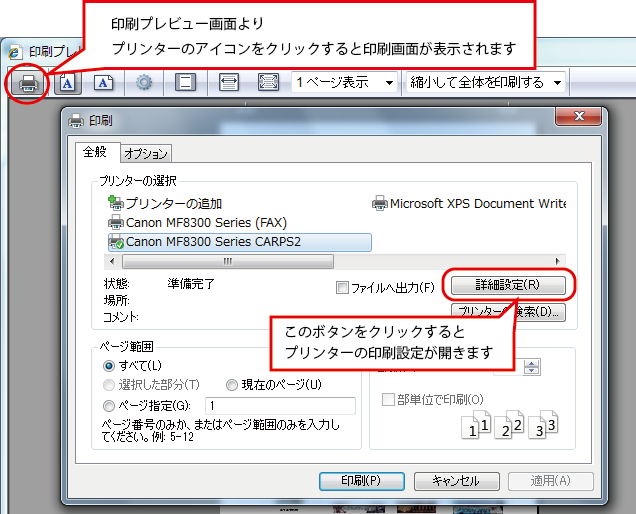
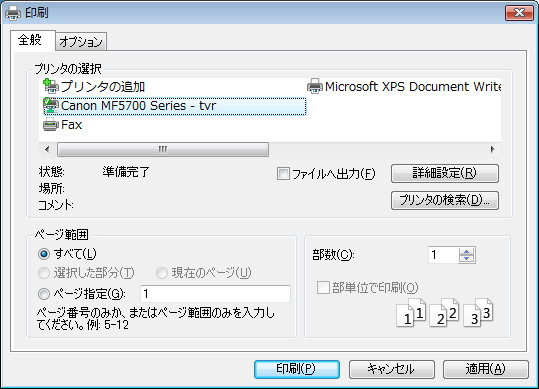
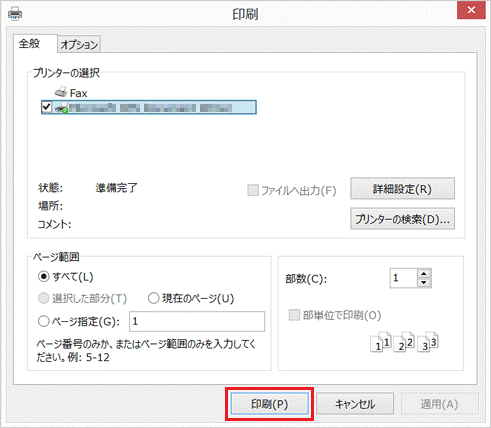
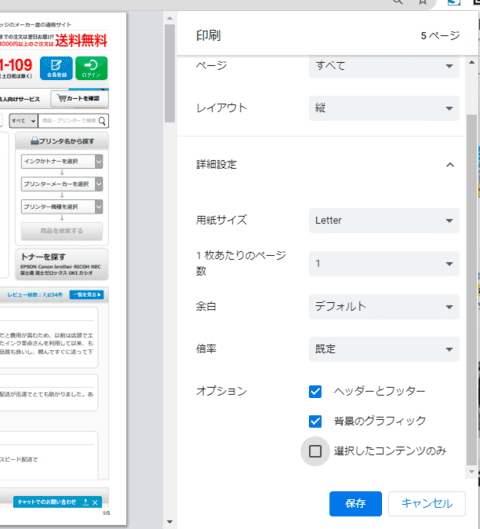
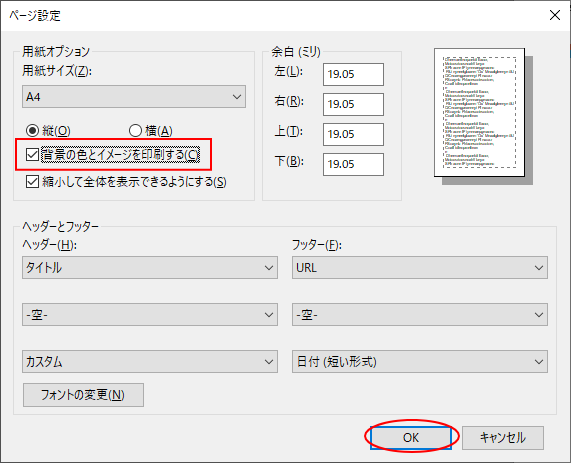
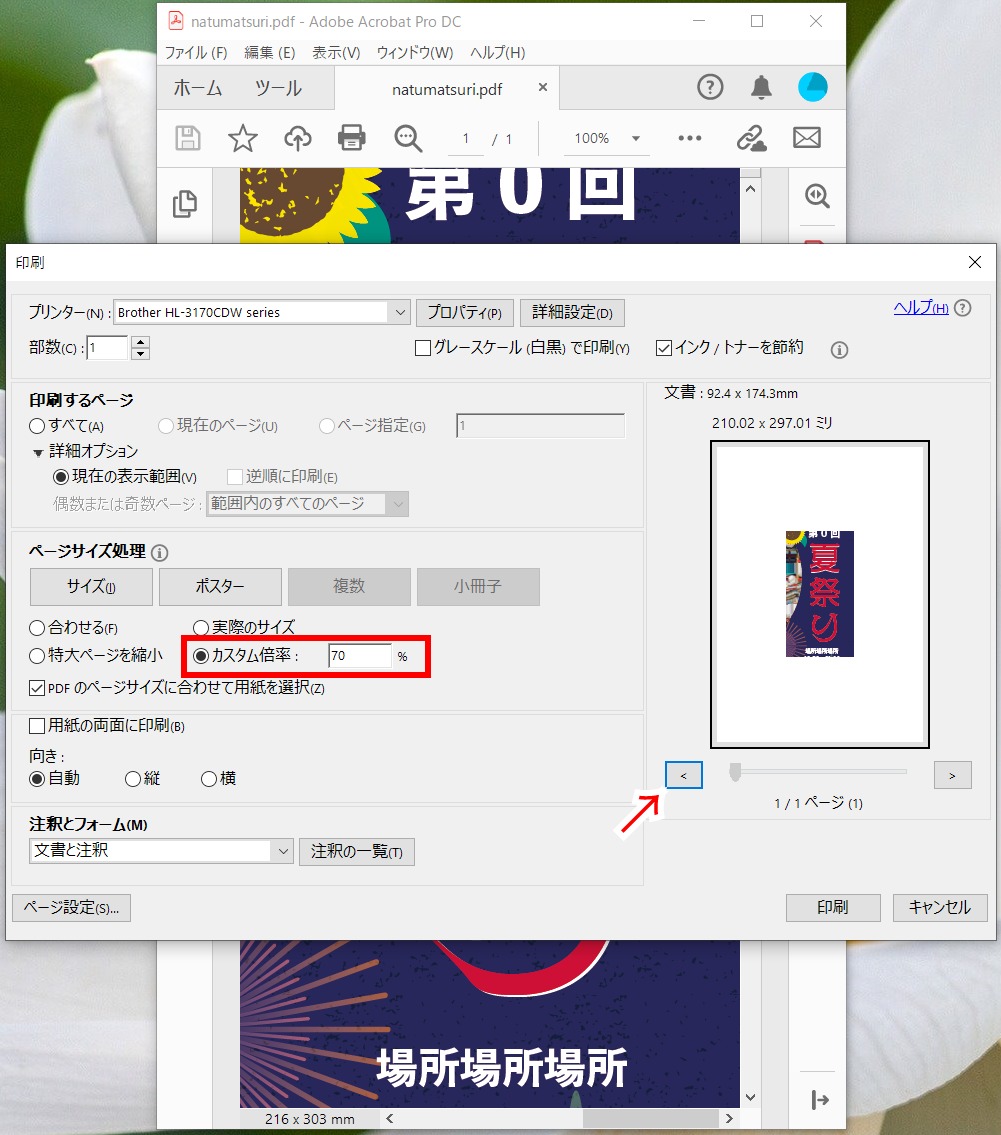
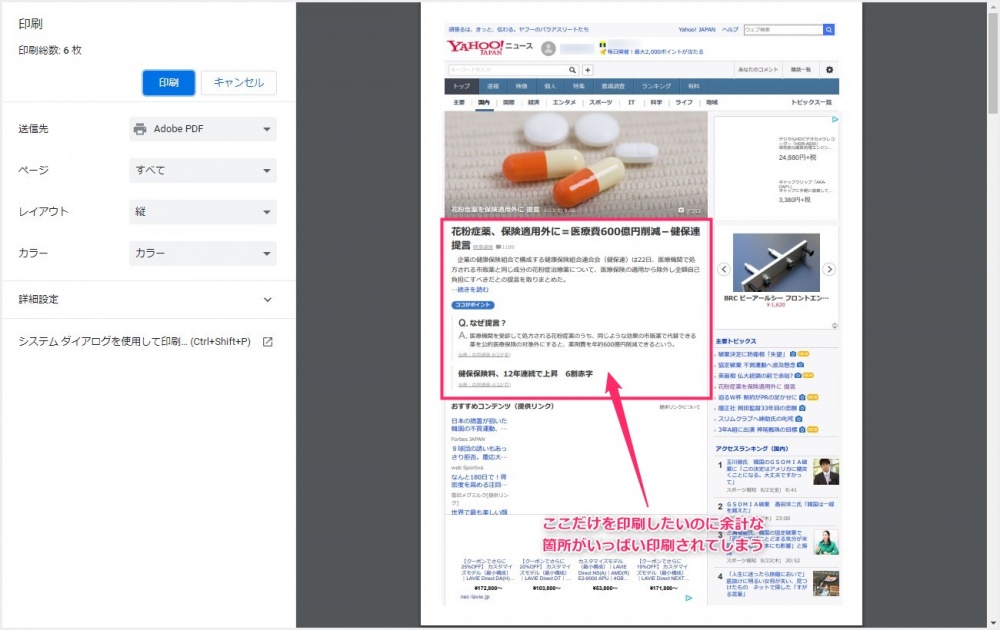
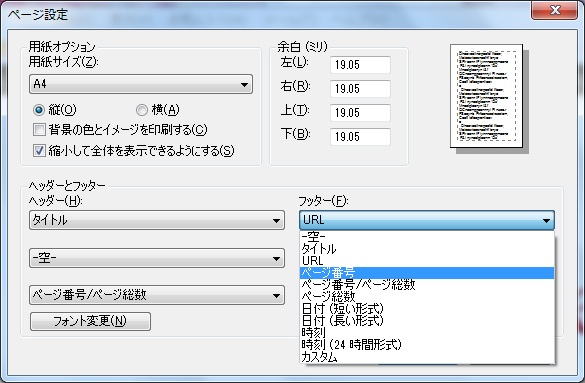
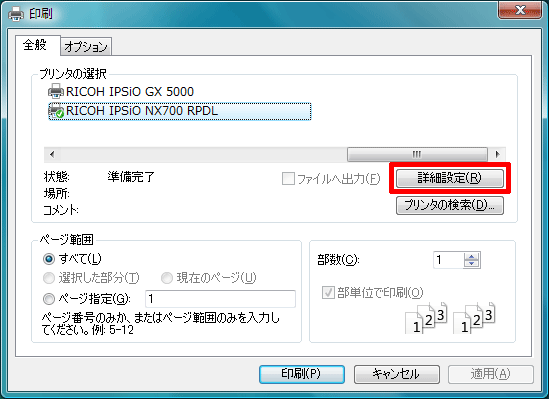
IEでWebページを思い通りに印刷する方法 1 ボタンをクリックして、「インターネットオプション」ダイアログを閉じます。 ④以上で、設定は完了です。印刷の指示をすれば背景なども含めてカラーで出力されるようになります。 印刷設定 「ファイル」→「印刷」でも、プリンターアイコンからでも構いませんが、印刷へ進みます。 この段階では用紙いっぱいいっぱいに、pdf全体が印刷されようとしています。 「印刷するページ」内の「詳細オプション」の「現在の表示範囲」を選択
インターネット ページ 印刷 範囲
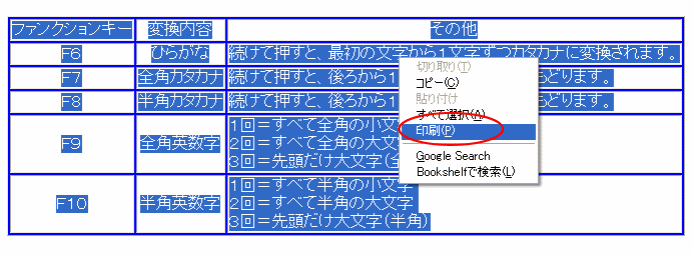
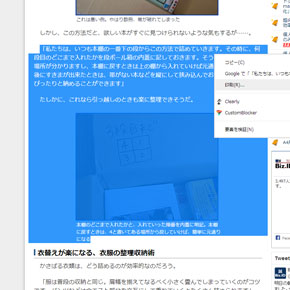
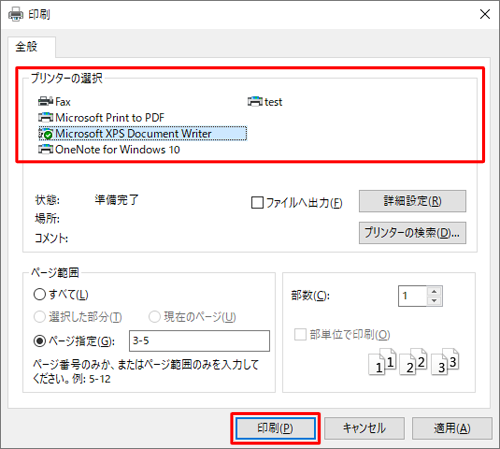
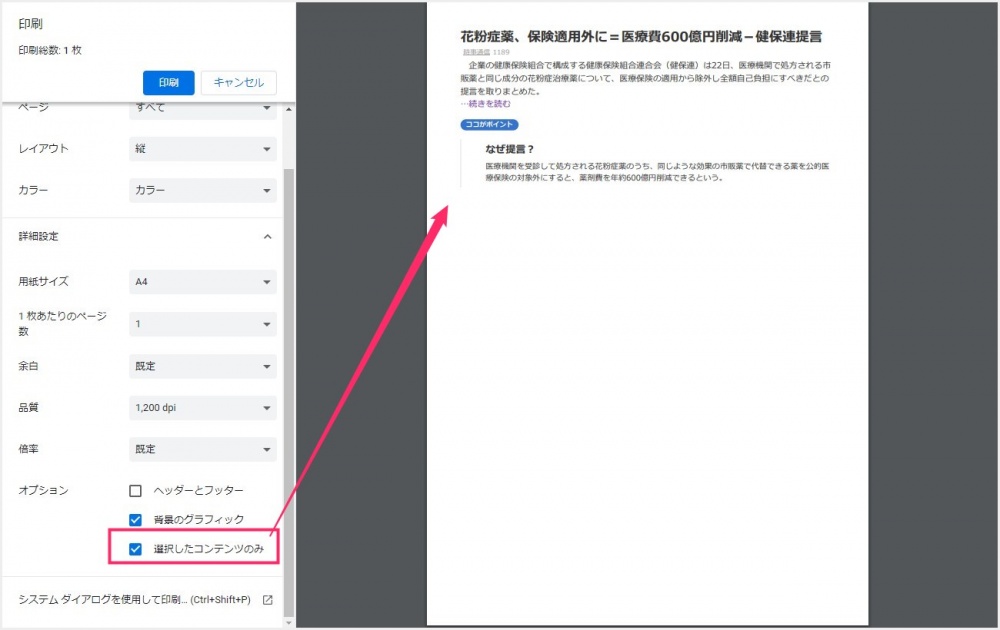
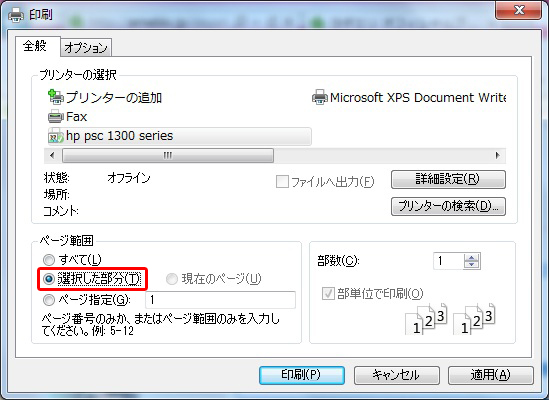
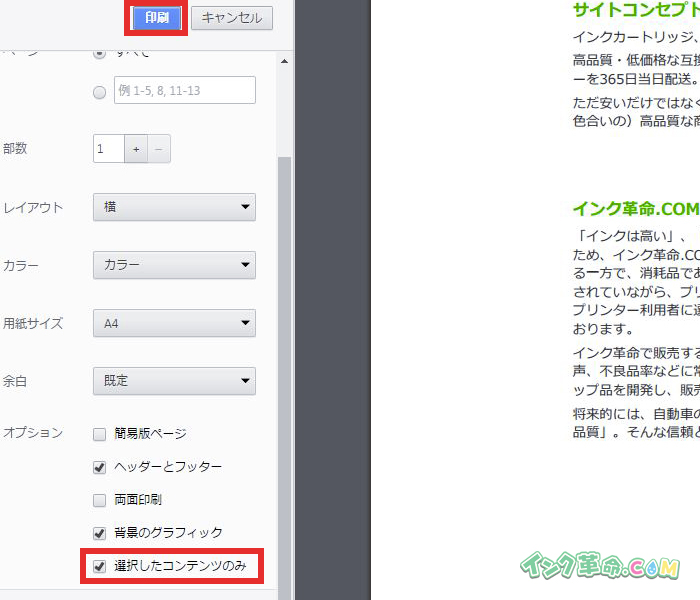
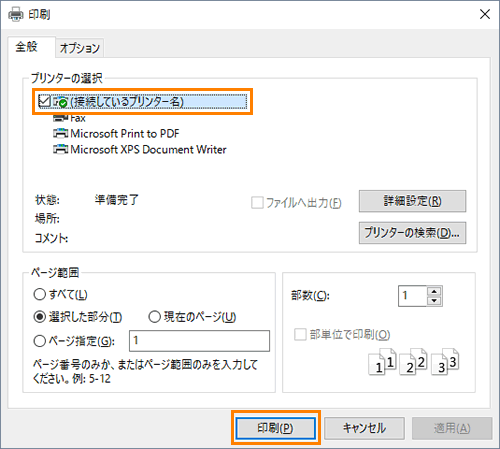
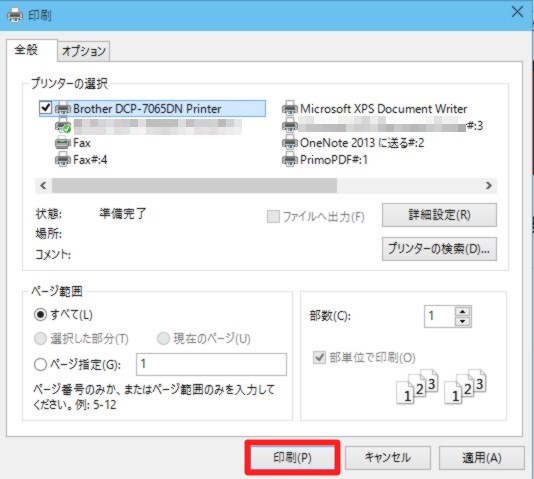
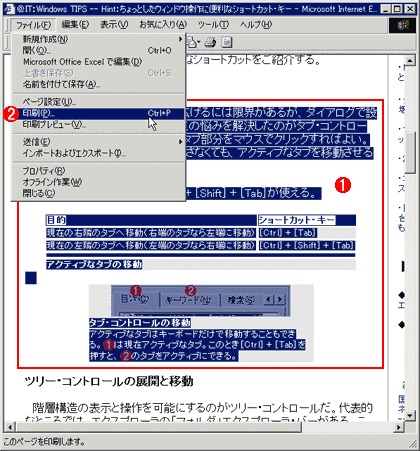
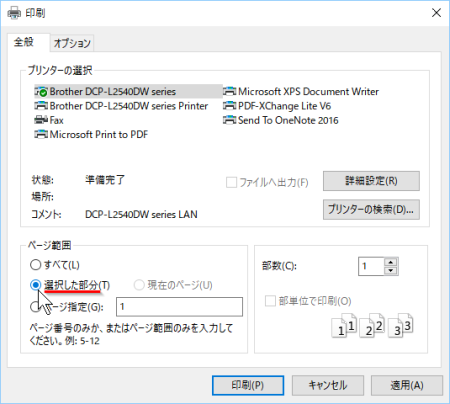
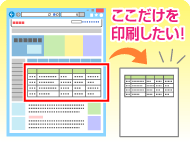
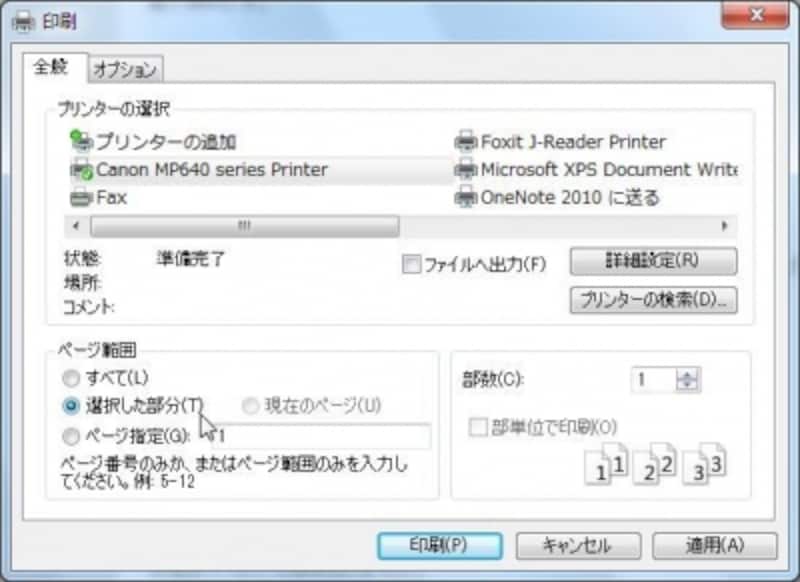
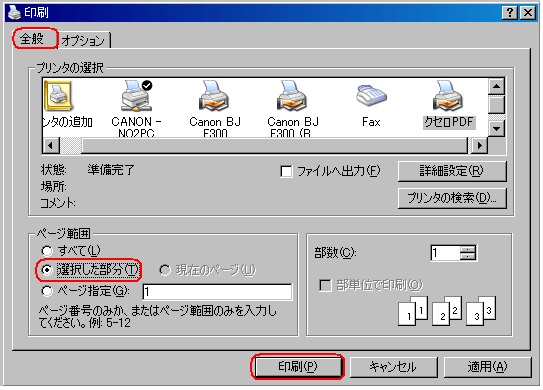
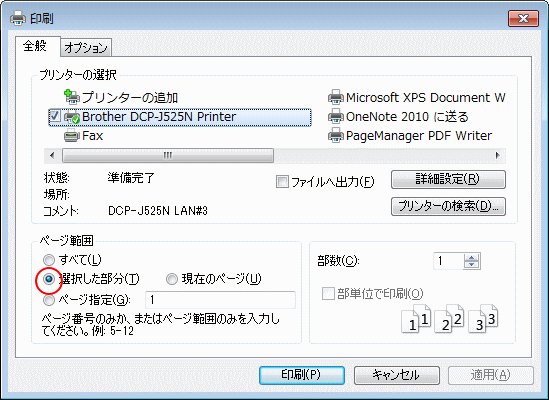
インターネット ページ 印刷 範囲- ここでは、「Microsoft Edge」を使用して閲覧しているWebページを印刷する方法について説明します。 ※インターネットに接続できる環境が必要です。 ※本情報は、Windows 10バージョン1511かつ「Microsoft Edge 」環境を元に作成しています。1プリンタ(印刷)・スキャナ 3 ホームページで必要な部分だけを印刷 1.ページ範囲の選択した部分のみ印刷する方法 (1)ホームページの印刷したい部分をドラッグして範囲を指定し、メニューバーから「ファイル」-「印刷」をクリ ックします。
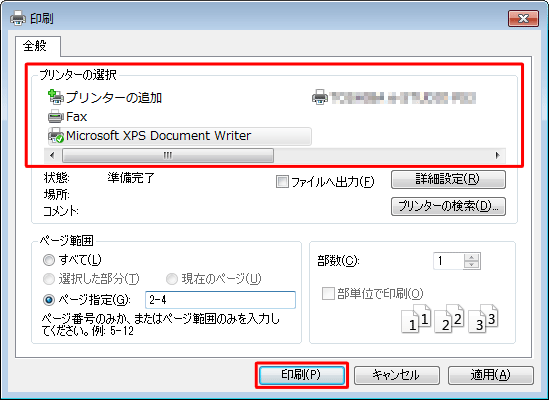
Nec Lavie公式サイト サービス サポート Q A Q A番号
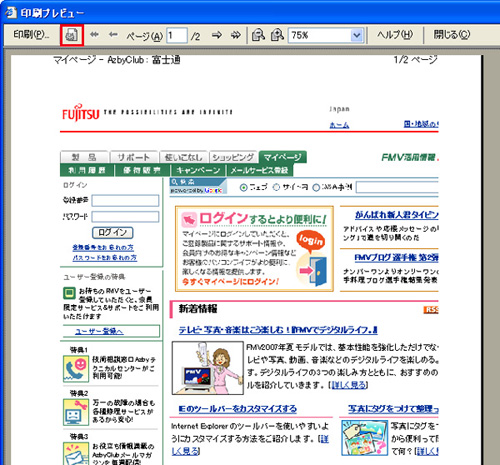
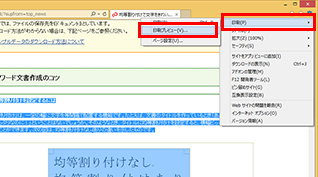
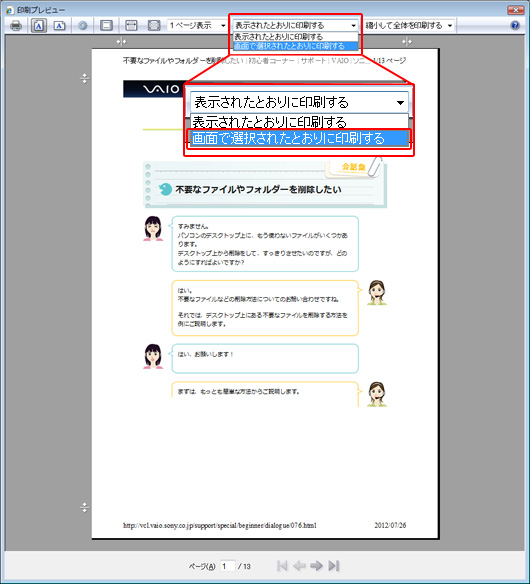
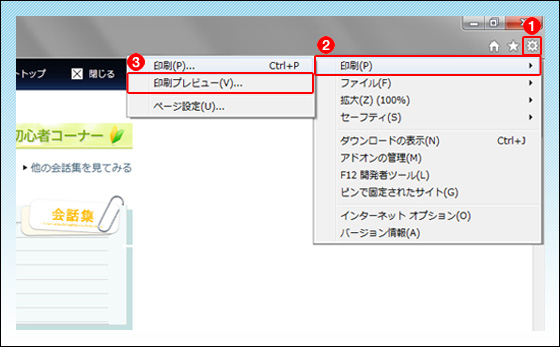
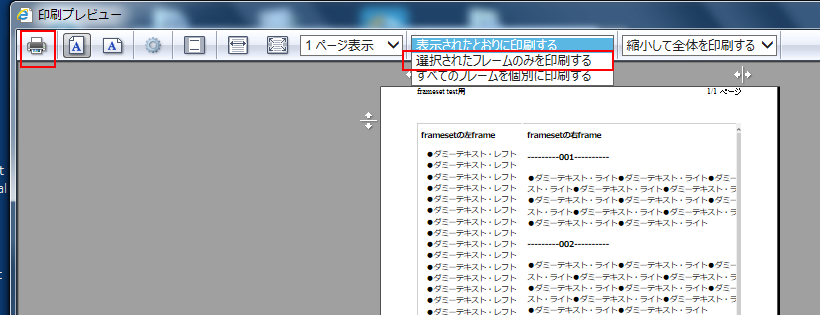
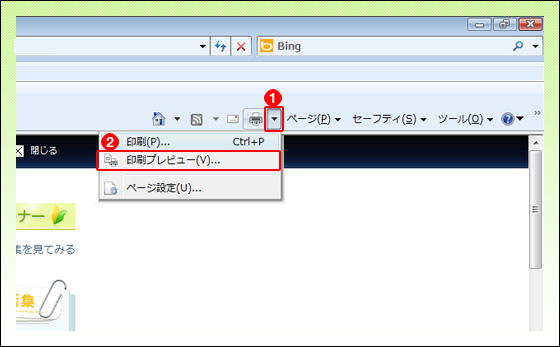
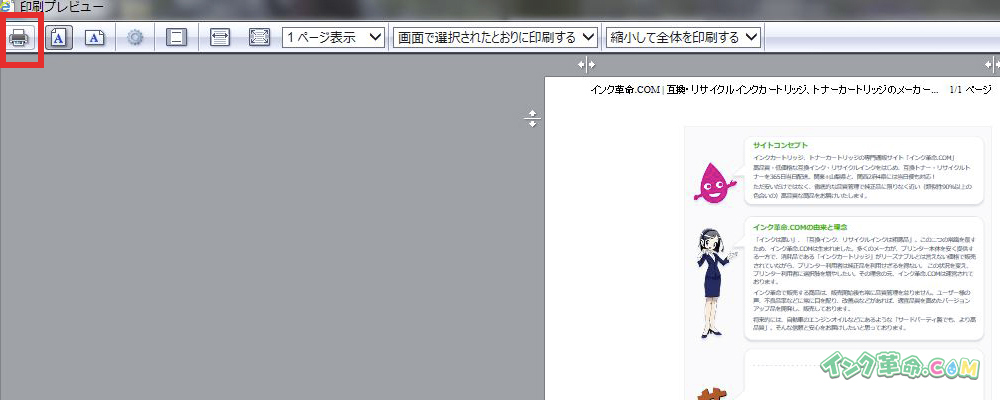
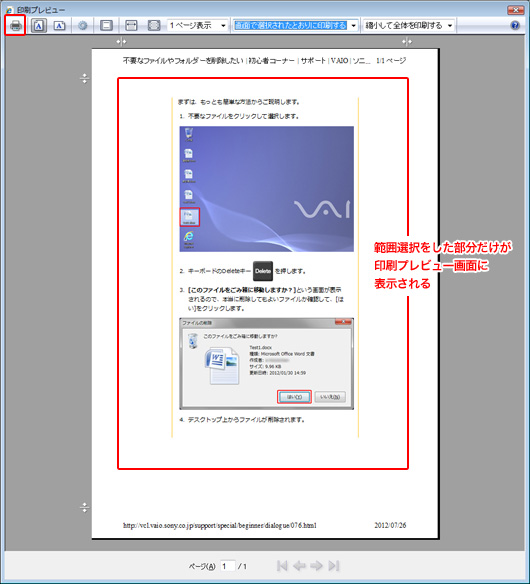
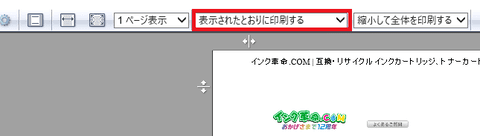
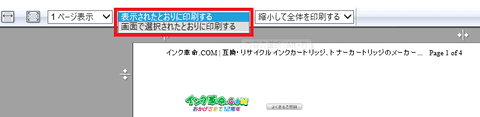
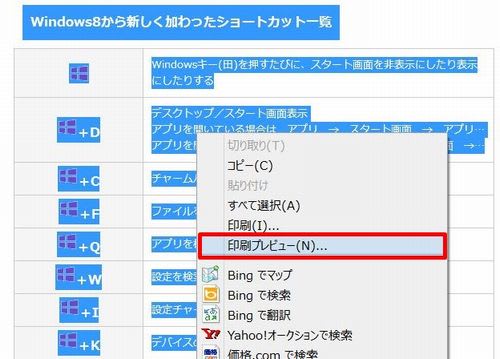
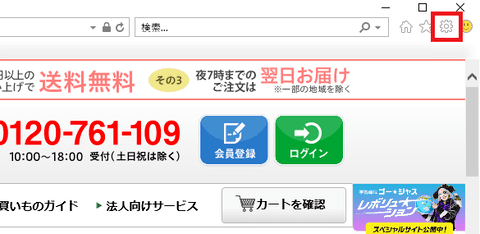
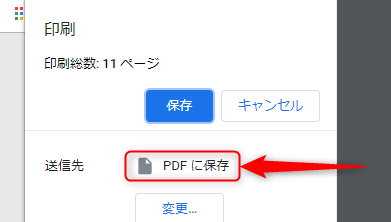
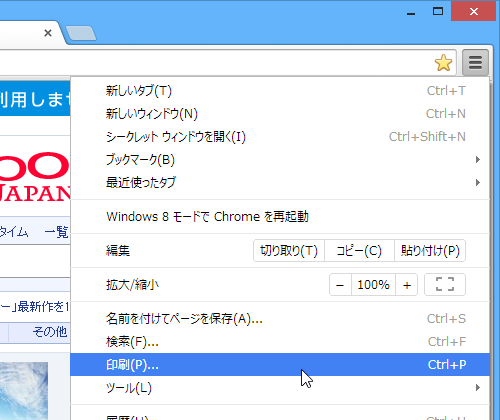
キーボードの Crtl P キーを押してページを印刷するか、印刷 の ツール ボタン>選択し、印刷 を選択します。 また、印刷プレビュー を選ぶと、印刷されるページの体裁を確認できます。 (ページ全体ではなく) ページ上の画像のみを印刷するには、画像を右クリックし、印刷 を選びます。 Webサイトを閲覧していると、長いページの一部分だけを印刷したい時があると思います。 しかし、Microsoft Edge では、画面の一部分だけを選択して印刷する機能がありません。そのため今回は、Internet Explorer 11の機能を利用して印刷します。または下記の手順で操作します 1ファイルをクリックし、印刷プレビューをクリックします 2プレビュー画面上部の印刷形式を「表示された通りに印刷する」を選び、 印刷ボタンを押下します 特定のフレームだけを印刷する 1印刷したいフレーム内
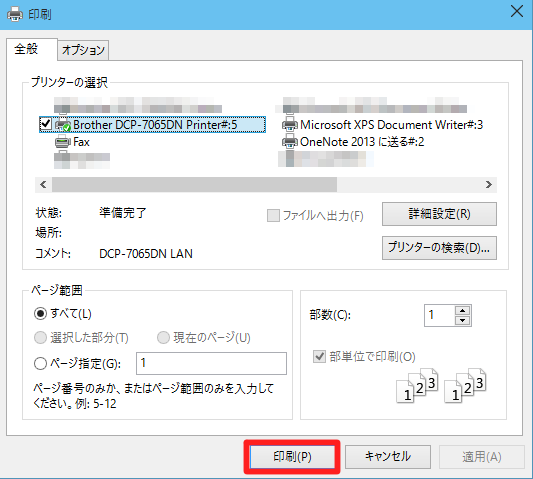
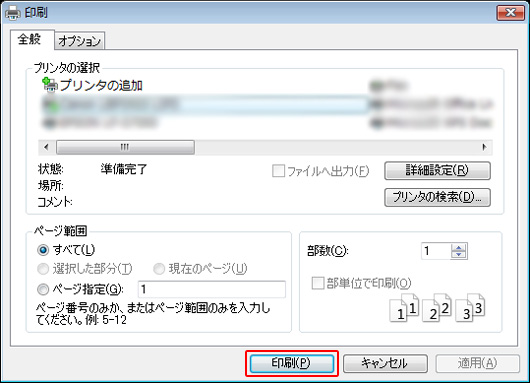
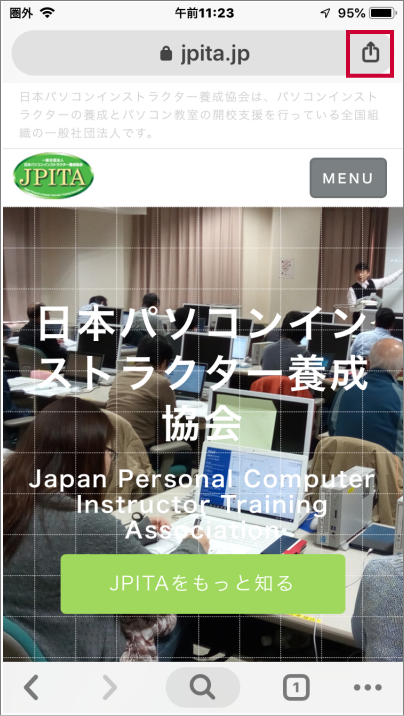
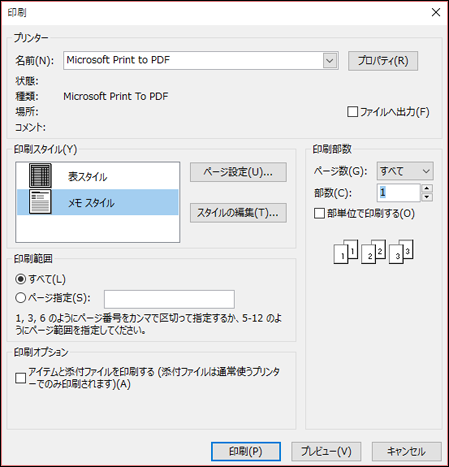
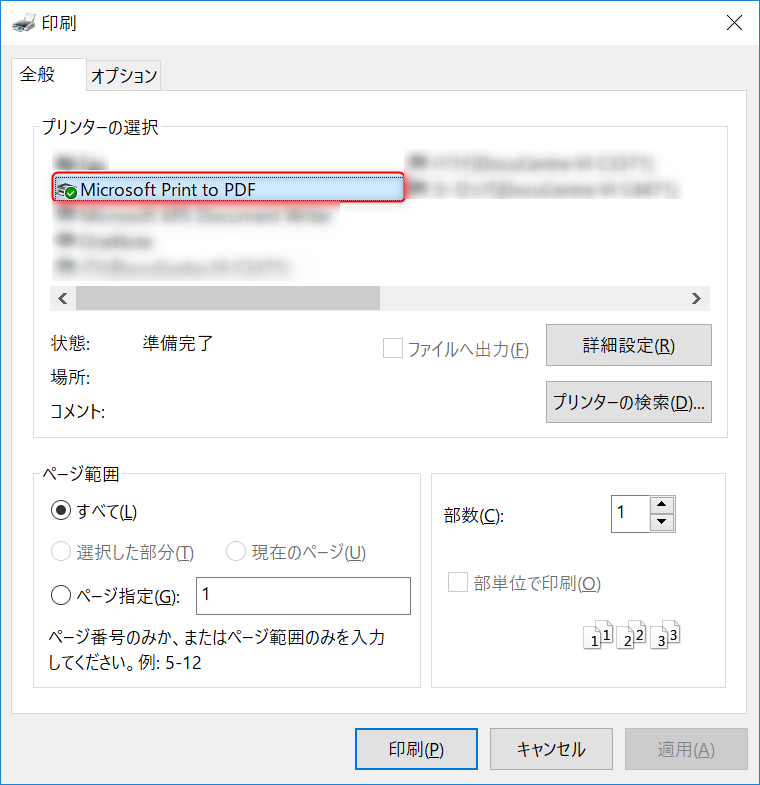
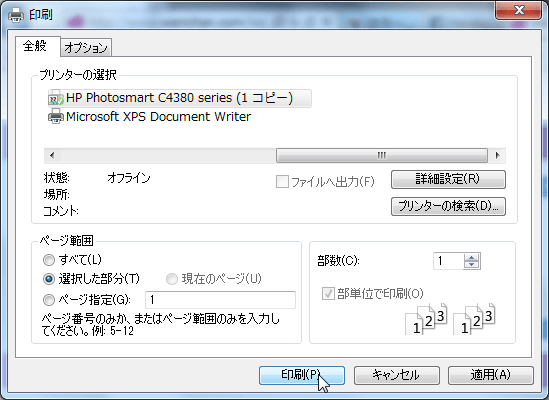
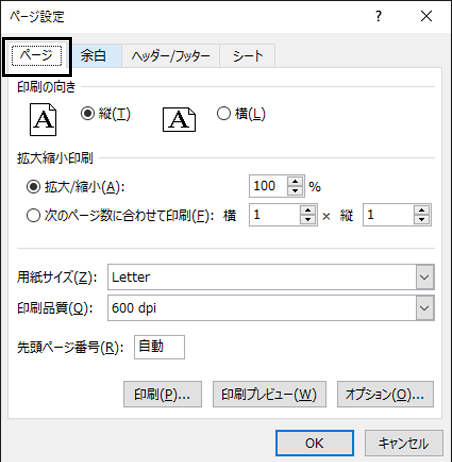
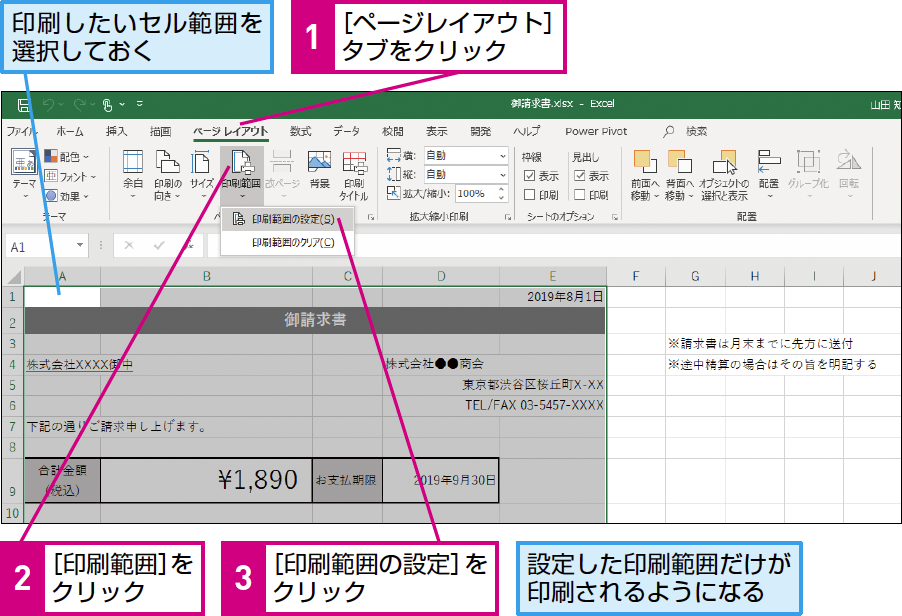
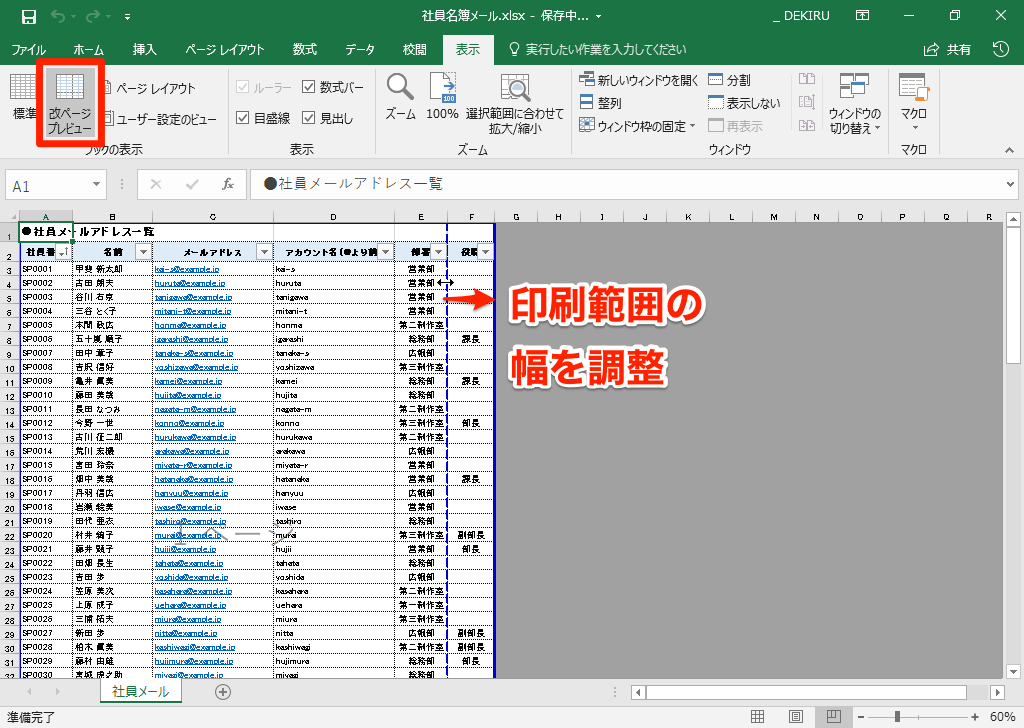
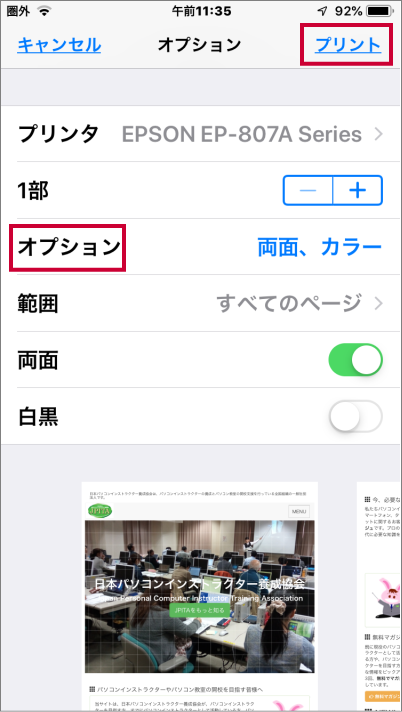
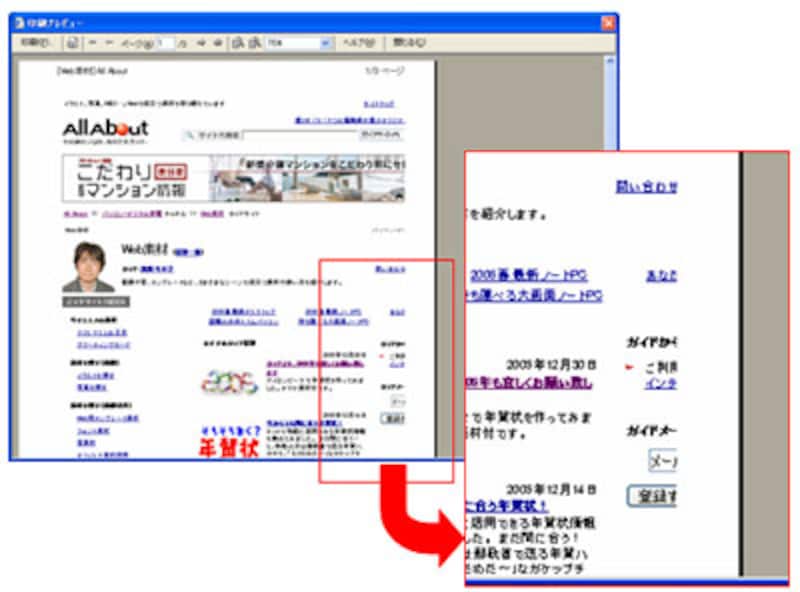
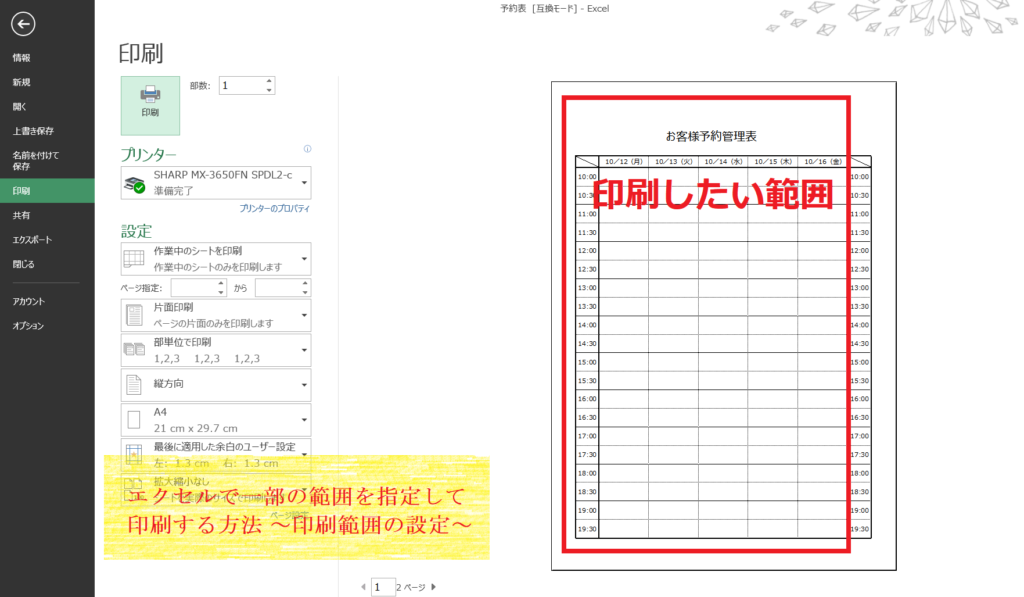
※“ページ範囲”が すべて(L)に設定されます。 (図3) Webページが印刷されます。 操作は以上です。 ページ範囲を指定して印刷する Webページ内の特定の部分のみや特定のページのみ印刷したい場合は、印刷プレビューで確認してから印刷すると便利です。 選択した範囲だけを印刷する 次の手順で、選択した範囲だけを印刷します。 お使いの環境によっては、表示される画面が異なります。 Internet Explorerを起動して、印刷するページを表示プリントしたいWebページを開いた状態で、アプリ画面下部の「 」アイコンをタップします。 表示されるメニューで、「プリント」をタップします。 プリントされる文書のプレビュー画面で、ピンチアウト (二本の指で広げる)します。 プリントしたくない
インターネット ページ 印刷 範囲のギャラリー
各画像をクリックすると、ダウンロードまたは拡大表示できます
 |  |  |
 |  |  |
 |  |  |
「インターネット ページ 印刷 範囲」の画像ギャラリー、詳細は各画像をクリックしてください。
 |  |  |
 |  |  |
 |  | |
「インターネット ページ 印刷 範囲」の画像ギャラリー、詳細は各画像をクリックしてください。
 |  |  |
 |  |  |
 |  |  |
「インターネット ページ 印刷 範囲」の画像ギャラリー、詳細は各画像をクリックしてください。
 |  |  |
 |  |  |
 |  |  |
「インターネット ページ 印刷 範囲」の画像ギャラリー、詳細は各画像をクリックしてください。
 |  | |
 |  |  |
|  |  |
「インターネット ページ 印刷 範囲」の画像ギャラリー、詳細は各画像をクリックしてください。
 |  |  |
 |  |  |
 |  |  |
「インターネット ページ 印刷 範囲」の画像ギャラリー、詳細は各画像をクリックしてください。
|  |  |
 |  |  |
 |  |  |
「インターネット ページ 印刷 範囲」の画像ギャラリー、詳細は各画像をクリックしてください。
 |  | |
 |  |  |
 |  | |
「インターネット ページ 印刷 範囲」の画像ギャラリー、詳細は各画像をクリックしてください。
 |  |  |
 |  |  |
 |  |  |
「インターネット ページ 印刷 範囲」の画像ギャラリー、詳細は各画像をクリックしてください。
 |  |  |
 |  |  |
 |  |  |
「インターネット ページ 印刷 範囲」の画像ギャラリー、詳細は各画像をクリックしてください。
 |  |  |
 |  |  |
 |  | |
「インターネット ページ 印刷 範囲」の画像ギャラリー、詳細は各画像をクリックしてください。
 |  |  |
 |  |
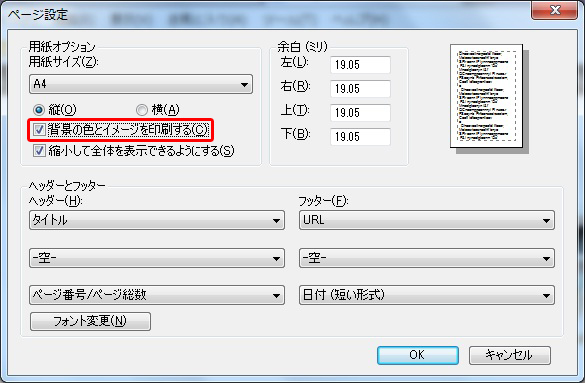
ホームページが見た目通り印刷出来ない原因はブラウザーにあり!! ブラウザーとは、インターネットを見るためのソフトですが、 ブラウザーの初期設定ではホームページの「背景の印刷」が出来ない ようになっています。 見た目通りに印刷出来ないと、意外と困ることが多いんですね。 インターネットのページを、上から下までを1 枚のページとして印刷する方法を教えてください。 PrintoScreen だと、表示している部分しか保存することができないですが、スクロールした全体を保存したいです。
Incoming Term: インターネット ページ 印刷 範囲,
コメント
コメントを投稿